
HappyMod per PC
HappyMod è un’app Android, non un programma nativo per Windows o macOS. Per usarla sul computer serve un emulatore Android compatibile. Prima dell’installazione, controlla chi pubblica l’APK e da dove proviene. Dimensioni dello schermo e prestazioni dipendono dal computer e dall’emulatore.
Vai ai passaggi di installazione
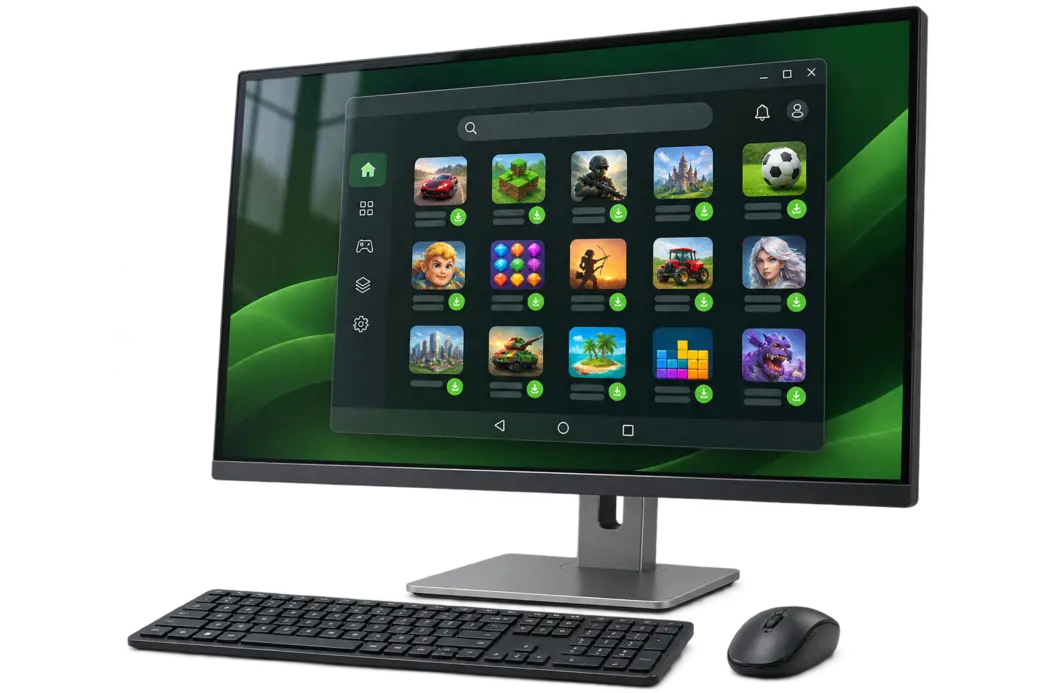
Si può usare HappyMod su PC?
HappyMod può essere consultato su uno schermo più grande installando il suo APK Android in un emulatore compatibile. Sfogliare le app può risultare più comodo, ma comandi e prestazioni cambiano in base all’emulatore, al computer e alla singola app.
Un emulatore crea un ambiente Android virtuale sul computer. Prima scarichi l’APK, poi lo installi all’interno dell’emulatore: il file APK non è un normale programma di installazione per Windows o macOS.
Cos’è HappyMod per PC
HappyMod è un catalogo di app e giochi Android di terze parti, che include anche alcune versioni modificate. La presenza di un’app nel catalogo non garantisce l’accesso gratuito a funzioni a pagamento, l’autorizzazione dell’editore o la disponibilità di servizi soggetti a restrizioni geografiche. Prima di scaricare, verifica i termini dell’editore, la disponibilità in Italia e la provenienza del file.
La compatibilità dipende dalla versione dell’emulatore, dalle impostazioni Android e dall’hardware del computer. Anche quando l’emulatore funziona, gli APK modificati non diventano automaticamente sicuri. Controlla la fonte del file, i permessi richiesti e mantieni attive le protezioni del dispositivo.
Perché usare HappyMod su PC
Uno schermo più ampio può rendere più comoda la consultazione delle schede delle app e la gestione dei download. I giochi, invece, si avviano separatamente in un emulatore Android compatibile dopo l’installazione. Il supporto a tastiera e mouse dipende dal gioco e dalle impostazioni dell’emulatore.
Cosa funziona su PC e quali sono i limiti
App a pagamento e disponibilità in Italia: Alcune schede possono citare funzioni a pagamento o titoli non disponibili nel tuo Paese. Scaricare un APK non elimina licenze, acquisti, obblighi di accesso o restrizioni geografiche. La disponibilità e gli usi consentiti dipendono dall’editore e dall’app: scegli sempre fonti autorizzate.
Accesso e account: Usare un emulatore Android su PC non elimina gli eventuali requisiti di accesso dell’app o del gioco. Alcuni servizi richiedono un account: controlla le condizioni aggiornate prima di dare per scontato l’uso senza registrazione.
Prestazioni dell’emulatore: HappyMod può funzionare in un emulatore Android compatibile, ma non sono garantite prestazioni fluide. Il risultato dipende da processore, RAM, driver grafici, virtualizzazione, configurazione dell’emulatore e compatibilità dell’app.
Un’esperienza su schermo più grande: Un display ampio facilita la lettura delle descrizioni e degli elenchi di download. Il risultato, però, dipende anche dalla risoluzione dello schermo e dalle impostazioni dell’emulatore.
Velocità di download variabile: Velocità e affidabilità del download dipendono dalla connessione Internet, dalla disponibilità dei server e dalle dimensioni del file. Possono verificarsi rallentamenti o interruzioni: nessuna velocità fissa o trasferimento continuo è garantito.
Dove finiscono download e salvataggi: Le app installate in un emulatore utilizzano lo spazio Android virtuale, non la memoria del telefono. I file scaricati al suo interno di solito non compaiono automaticamente nella cartella Download di Windows o nel Finder del Mac. Per trasferirli, usa la funzione prevista dall’emulatore o la sincronizzazione dell’account del gioco; salva una copia dei progressi prima di ripristinare l’emulatore.
Gestione di app e giochi: L’emulatore mantiene un elenco delle app e in genere offre comandi per installarle o rimuoverle. Gli strumenti disponibili per gestire i file cambiano da un emulatore all’altro.
Requisiti di sistema per HappyMod su PC
Windows: BlueStacks 5
Sistema operativo: Per BlueStacks 5, il requisito minimo dichiarato è Windows 7. Su Windows 7 e 8, però, sono compatibili soltanto le versioni fino alla 5.21.300. È consigliato Windows 10 o successivo. Controlla anche il supporto dell’installer attuale e la compatibilità dell’APK che vuoi utilizzare.
Memoria RAM: Almeno 4 GB di RAM; BlueStacks ne consiglia 8 GB o più.
Spazio di archiviazione: Almeno 5 GB liberi. Aggiorna i driver grafici e verifica che la virtualizzazione sia configurata correttamente.
Mac: BlueStacks Air
Sistema operativo: macOS 11 o successivo su Mac con chip Apple Silicon supportato (M1–M4).
Memoria RAM: Almeno 8 GB di RAM; 16 GB consigliati.
Spazio di archiviazione: Almeno 12 GB liberi. Prima di scegliere questo emulatore, verifica se la versione attuale permette l’installazione manuale dell’APK.
- Un computer Windows o macOS
- RAM e spazio libero conformi ai requisiti dell’emulatore scelto; 4 GB di RAM non assicurano prestazioni fluide
- Una connessione Internet stabile
- Un emulatore Android installato
Come scaricare e installare HappyMod su PC
Scegli un emulatore Android compatibile con il tuo sistema operativo prima di scaricare l’APK. BlueStacks e Nox sono due esempi: consulta sempre le indicazioni aggiornate dei rispettivi produttori. Un file presentato come programma nativo HappyMod in formato EXE o DMG non è l’APK Android descritto in questa guida: non eseguirlo come scorciatoia. Se trovi un file XAPK o un OBB separato, verifica le istruzioni specifiche per quel formato.
Le guide meno recenti per Windows possono citare Windows Subsystem for Android (WSA). Microsoft ha rimosso WSA e Amazon Appstore dal Microsoft Store il 5 marzo 2025. Oggi conviene scegliere un emulatore ancora supportato.
Come installare HappyMod su PC con BlueStacks
Passaggio 1: Scarica BlueStacks 5 sul tuo PC Windows.
Passaggio 2: Installa BlueStacks e avvia l’emulatore.
Passaggio 3: Quando BlueStacks è aperto, scarica il file APK di HappyMod.
Passaggio 4: Dopo aver verificato la provenienza dell’APK, apri BlueStacks 5 e usa il pulsante “Install APK” nella barra laterale per selezionare il file, oppure trascinalo sulla schermata iniziale dell’emulatore. Aprire semplicemente un APK sul computer non ne garantisce l’installazione. Fermati se Android segnala che l’app potrebbe essere dannosa.
Passaggio 5: Al termine dell’installazione, apri HappyMod all’interno dell’emulatore sul PC.
Come installare HappyMod su PC con Nox
Passaggio 1: Scarica Nox sul tuo PC Windows.
Passaggio 2: Installa Nox e avvia l’emulatore.
Passaggio 3: Scarica il file APK di HappyMod sul computer.
Passaggio 4: Dopo aver verificato la provenienza dell’APK, usa il pulsante “APK Instl” di Nox per selezionarlo oppure trascina il file nella finestra dell’emulatore. La semplice apertura del file sul PC non ne garantisce l’installazione. Fermati se Android segnala che l’app potrebbe essere dannosa.
Passaggio 5: Dopo l’installazione, apri HappyMod in Nox e consulta le schede disponibili. Ogni app o gioco ha requisiti propri di compatibilità e licenza.
Per chi usa Mac: BlueStacks Air è pensato per i Mac Apple Silicon supportati, ma le istruzioni ufficiali per installare giochi non confermano che sia possibile caricare manualmente l’APK locale di HappyMod. Verifica le funzioni della versione Air attuale prima di seguire i passaggi pensati per Windows. L’emulatore di Android Studio di Google permette l’installazione manuale degli APK sui Mac compatibili, ma richiede una configurazione più tecnica.
HappyMod per PC è sicuro?
La diffusione di un’app non dimostra che il relativo APK sia sicuro. Prima di scaricare un file Android da terze parti, controlla fonte, editore, permessi richiesti e avvisi di sicurezza Android. Né l’emulatore né le recensioni degli utenti certificano il file.
Problemi con HappyMod su PC: come risolverli
Se HappyMod non si apre nell’emulatore, cerca prima di capire se il problema riguarda l’emulatore, il file APK o un gioco specifico. I controlli qui sotto coprono cause comuni, senza presumere che ogni APK sia affidabile. Per i problemi di download o installazione Android, leggi la nostra guida alla risoluzione dei problemi di HappyMod.
Verifica di aver selezionato l’APK all’interno dell’emulatore Android, che il file sia completo e che la versione Android dell’emulatore soddisfi i requisiti dell’app. Non ignorare un avviso che segnala un’app dannosa.
Controlla RAM, spazio disponibile, driver grafici e istruzioni per la virtualizzazione fornite dall’emulatore. Non modificare BIOS o UEFI senza consultare le indicazioni del produttore del computer.
Controlla i requisiti Android e hardware del gioco. Prova un’istanza dell’emulatore supportata: non tutte le mod o i giochi sono compatibili. Rimuovi gli APK non affidabili, senza disattivare le protezioni.
Apri lo strumento per la mappatura dei tasti mentre il gioco è in esecuzione. Prova prima una configurazione predefinita, poi assegna i comandi manualmente se necessario. Gesti di movimento e multitouch potrebbero non funzionare bene con tastiera e mouse.