
HappyMod para PC
HappyMod es una aplicación de Android, no un programa nativo de Windows ni de macOS. Para usarla en un ordenador necesitas un emulador de Android compatible. Antes de instalar el APK, comprueba quién lo publica y de dónde procede. El tamaño de la pantalla y el rendimiento dependen del ordenador y del emulador.
Ver los pasos de instalación en PC
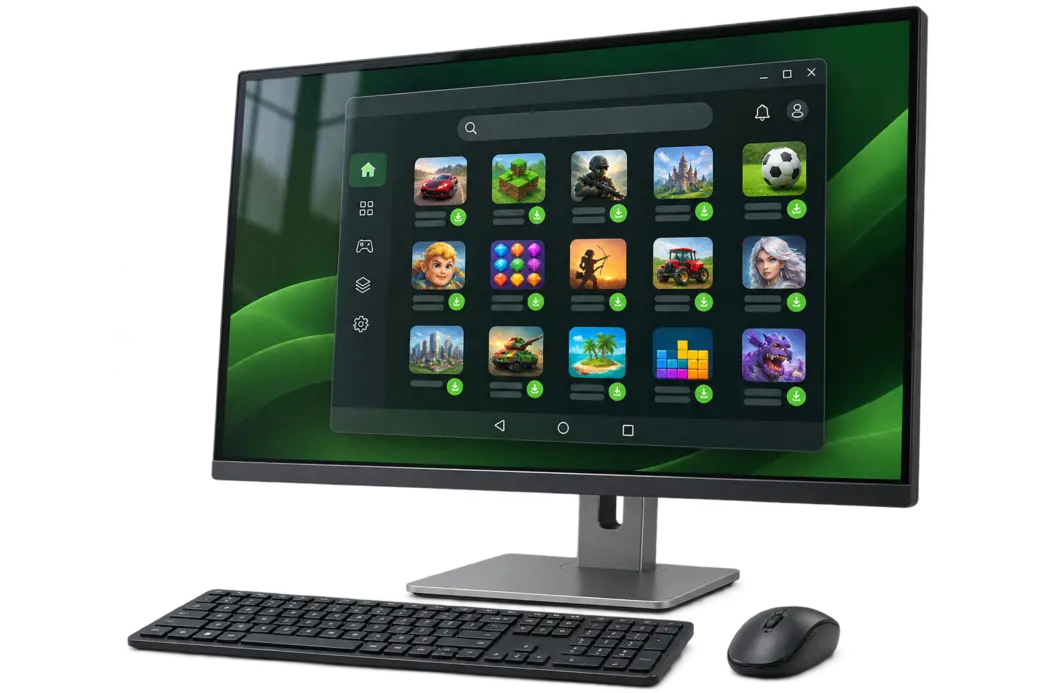
¿Se puede usar HappyMod en un PC?
HappyMod se puede consultar en una pantalla más grande si instalas su APK de Android en un emulador compatible. Navegar por la interfaz puede resultar más cómodo, pero los controles y el rendimiento dependen del emulador, del ordenador y de cada aplicación.
Un emulador crea un entorno virtual de Android en tu ordenador. Primero descarga el APK y después instálalo dentro del emulador. Un APK no es un instalador convencional de Windows ni de macOS.
Acerca de HappyMod para PC
HappyMod es un catálogo de terceros de aplicaciones y juegos para Android, entre los que hay algunas versiones modificadas. Que una aplicación aparezca en el catálogo no garantiza acceso gratis a funciones de pago, autorización del desarrollador ni acceso a servicios restringidos por región. Antes de descargar, revisa las condiciones del editor, la disponibilidad en tu país y el origen del archivo.
La compatibilidad depende de la versión del emulador, de la configuración de Android y del hardware del ordenador. Aunque el emulador funcione, eso no hace que los APK modificados sean automáticamente seguros. Comprueba la fuente del archivo y los permisos que pide, y mantén activadas las protecciones.
¿Por qué usar HappyMod en PC?
Una pantalla más grande puede hacer más cómoda la consulta de fichas y la gestión de descargas. Los juegos se ejecutan por separado en un emulador de Android compatible, una vez instalados. El uso del teclado y el ratón depende del juego y de los ajustes del emulador.
Qué funciona en PC y qué limitaciones debes conocer
Aplicaciones de pago y disponibilidad por región: Algunas fichas pueden mencionar funciones de pago o títulos no disponibles en tu país. Descargar un APK no elimina las restricciones de licencia, pago, cuenta o región. La disponibilidad y el uso permitido dependen del editor y de cada aplicación. Elige fuentes autorizadas.
Puede que necesites iniciar sesión: Usar un emulador de Android en PC no elimina los requisitos de inicio de sesión de una aplicación o un juego. Algunos servicios exigen una cuenta. Comprueba las condiciones actuales antes de dar por hecho que puedes entrar como invitado.
El rendimiento del emulador puede variar: HappyMod puede funcionar dentro de un emulador de Android compatible, pero no se garantiza la fluidez. Influyen el procesador, la RAM, los controladores gráficos, la virtualización, la configuración del emulador y la compatibilidad de cada aplicación.
Una pantalla más grande: En una pantalla grande puede ser más fácil leer los detalles de las aplicaciones y las listas de descargas. La experiencia también depende de la resolución y de los ajustes del emulador.
La velocidad de descarga depende de varios factores: La velocidad y la fiabilidad de las descargas dependen de la conexión a Internet, de la disponibilidad del servidor y del tamaño del archivo. Puede haber ralentizaciones o interrupciones; no se garantiza una velocidad fija ni una transferencia sin cortes.
Dónde se guardan las descargas y las partidas: Las aplicaciones instaladas en un emulador utilizan su almacenamiento virtual de Android, no el de tu móvil. Los archivos descargados allí normalmente no aparecen de forma automática en Descargas de Windows ni en Finder de macOS. Usa la función de transferencia de archivos del emulador o la sincronización de cuenta del juego, y haz una copia de las partidas antes de restablecer el emulador.
Gestión de aplicaciones y juegos: El emulador muestra las aplicaciones instaladas y suele incluir opciones para instalarlas y desinstalarlas. Las herramientas disponibles para gestionar archivos cambian de un emulador a otro.
Requisitos del sistema para HappyMod en PC
Windows: BlueStacks 5
Sistema operativo: BlueStacks 5 indica Windows 7 como versión mínima, pero en Windows 7 y 8 solo se pueden utilizar BlueStacks 5.21.300 o versiones anteriores. Se recomienda Windows 10 o posterior. Comprueba la compatibilidad del instalador actual y de tu APK.
Memoria RAM: Al menos 4 GB de RAM; BlueStacks recomienda 8 GB o más.
Almacenamiento: Al menos 5 GB libres. Actualiza los controladores gráficos y comprueba la compatibilidad con la virtualización.
Mac: BlueStacks Air
Sistema operativo: macOS 11 o posterior en un Mac compatible con Apple Silicon (M1 a M4).
Memoria RAM: Al menos 8 GB de RAM; se recomiendan 16 GB.
Almacenamiento: Al menos 12 GB de espacio libre. Antes de elegirlo, confirma si la versión actual permite instalar archivos APK manualmente.
- Un ordenador con Windows o macOS
- RAM y espacio libre suficientes para el emulador elegido; tener 4 GB de RAM no garantiza un rendimiento fluido
- Conexión estable a Internet
- Emulador de Android instalado
Cómo descargar e instalar HappyMod en PC
Antes de descargar el APK, elige un emulador de Android compatible con tu sistema operativo. BlueStacks y Nox son dos ejemplos; consulta las recomendaciones actuales de cada proveedor. Un archivo anunciado como instalador nativo de HappyMod en formato EXE o DMG no es el APK de Android que describimos aquí, así que no lo ejecutes como atajo. Si tienes un paquete XAPK o un archivo OBB separado en lugar de un único APK, comprueba el contenido del paquete y las instrucciones de instalación antes de volver a intentarlo.
Algunas guías antiguas de Windows mencionan Windows Subsystem for Android (WSA). Microsoft retiró WSA y Amazon Appstore de Microsoft Store el 5 de marzo de 2025. Utiliza en su lugar un emulador que siga siendo compatible.
Cómo instalar HappyMod en PC con BlueStacks
Paso 1: Descarga BlueStacks 5 en tu PC con Windows.
Paso 2: Instala BlueStacks y abre el emulador.
Paso 3: Cuando BlueStacks esté abierto, descarga el archivo APK de HappyMod.
Paso 4: Después de verificar el origen del APK, abre BlueStacks 5 y selecciona el archivo con el botón «Install APK» de la barra lateral. También puedes arrastrarlo a la pantalla de inicio de BlueStacks. Abrir un APK directamente en el ordenador no garantiza su instalación. Detente si Android avisa de que la aplicación puede ser dañina.
Paso 5: Cuando termine la instalación, abre HappyMod dentro del emulador en tu PC.
Cómo instalar HappyMod en PC con Nox
Paso 1: Descarga Nox en tu PC con Windows.
Paso 2: Instala Nox y abre el emulador.
Paso 3: Descarga el archivo APK de HappyMod en tu PC.
Paso 4: Después de verificar el origen del APK, selecciónalo con el botón «APK Instl» de Nox o arrástralo a la ventana del emulador. Abrir el archivo directamente en el PC no garantiza la instalación. Detente si Android avisa de una aplicación dañina.
Paso 5: Una vez instalado, abre HappyMod en Nox y consulta sus fichas. Cada aplicación o juego tiene sus propios requisitos de compatibilidad y licencia.
Para usuarios de Mac: BlueStacks Air está diseñado para equipos Mac compatibles con Apple Silicon, pero sus instrucciones publicadas para instalar juegos no confirman que se puedan añadir APK locales de HappyMod. Comprueba las funciones de la versión actual de Air antes de seguir los pasos de Windows. El emulador de Android Studio de Google permite instalar APK manualmente en Macs compatibles, aunque su configuración es más técnica.
¿Es seguro usar HappyMod en PC?
Que un APK sea popular no demuestra que sea seguro. Antes de descargar un APK de terceros, comprueba su procedencia y editor, los permisos que solicita y las alertas de seguridad de Android. Ni un emulador ni las valoraciones de otros usuarios verifican automáticamente el archivo.
Solución de problemas de HappyMod en PC
Si HappyMod no se abre en el emulador, identifica primero si falla el emulador, el APK o un juego concreto. Los siguientes pasos cubren causas frecuentes sin dar por hecho que todos los APK son fiables. Para problemas de descarga e instalación en Android, consulta nuestra guía de solución de problemas de HappyMod.
Comprueba que has seleccionado el APK dentro del emulador de Android, que el archivo se ha descargado por completo y que la versión de Android del emulador cumple los requisitos de la aplicación. No ignores una advertencia sobre una aplicación dañina.
Revisa la RAM, el espacio libre, los controladores gráficos y las instrucciones del proveedor sobre virtualización. No cambies los ajustes del BIOS/UEFI sin seguir las indicaciones del fabricante del equipo.
Comprueba los requisitos de Android y de hardware del juego. Prueba una instancia compatible del emulador. No todas las modificaciones ni todos los juegos funcionan. Elimina los APK que no sean fiables en lugar de desactivar la seguridad.
Abre la herramienta de asignación de teclas del emulador con el juego en marcha. Prueba primero un perfil de controles existente y configura los botones manualmente si hace falta. Algunos gestos de movimiento y multitáctiles pueden resultar difíciles de reproducir con teclado y ratón.