
HappyMod für PC
HappyMod ist eine Android-App und kein natives Programm für Windows oder macOS. Um sie am Computer zu nutzen, brauchst du einen kompatiblen Android-Emulator. Prüfe vor der Installation den Herausgeber und die Herkunft der APK-Datei. Anzeigegröße und Leistung hängen vom Computer und Emulator ab.
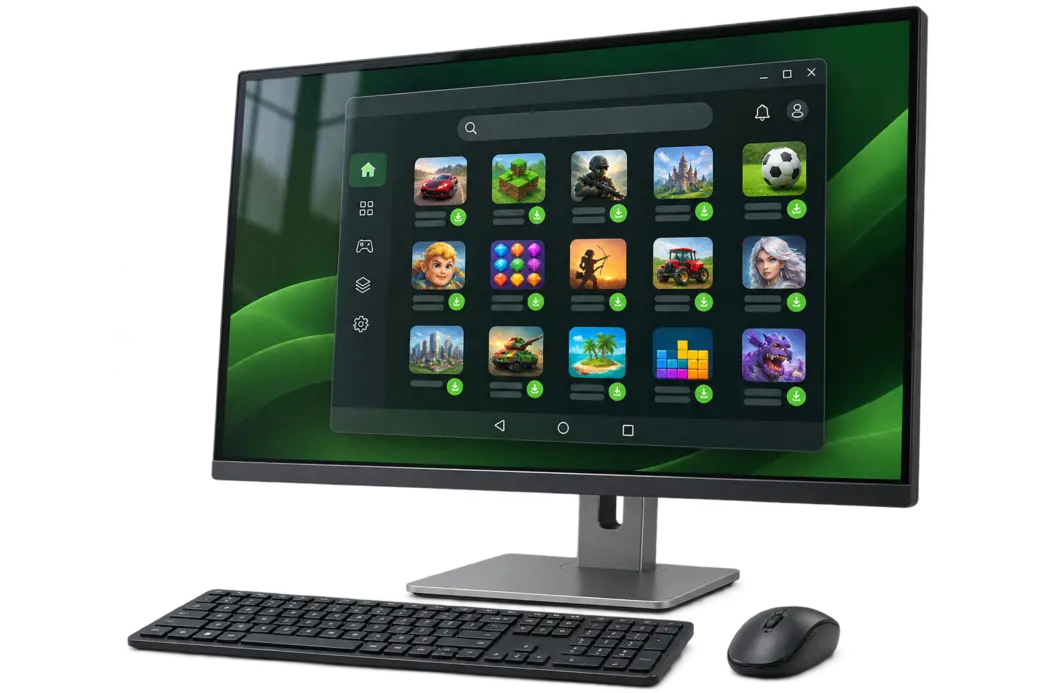
Kann man HappyMod auf einem PC nutzen?
HappyMod lässt sich auf einem größeren Bildschirm ansehen, wenn du die Android-APK in einem kompatiblen Emulator installierst. Die Bedienung kann dadurch angenehmer sein. Steuerung und Leistung hängen jedoch vom Emulator, Computer und der jeweiligen App ab.
Ein Emulator stellt auf deinem Computer eine virtuelle Android-Umgebung bereit. Lade zuerst die APK herunter und installiere sie anschließend im Emulator. Eine APK ist kein gewöhnliches Installationsprogramm für Windows oder macOS.
Was ist HappyMod für PC?
HappyMod ist ein Drittanbieter-Katalog für Android-Apps und -Spiele, darunter auch einige veränderte Versionen. Ein Eintrag bedeutet nicht, dass kostenpflichtige Funktionen gratis sind, der Herausgeber die Nutzung erlaubt oder regionale Sperren aufgehoben werden. Prüfe vor dem Download die Bedingungen des Herausgebers, die regionale Verfügbarkeit und die Dateiquelle.
Die Kompatibilität hängt von der Emulatorversion, den Android-Einstellungen und der Computerhardware ab. Auch ein funktionierender Emulator macht modifizierte APK-Dateien nicht automatisch sicher. Prüfe Dateiquelle und angeforderte Berechtigungen und lasse die Sicherheitsfunktionen aktiviert.
Warum HappyMod auf dem PC verwenden?
Ein größerer Bildschirm kann das Durchsuchen von App-Einträgen und das Verwalten von Downloads erleichtern. Spiele laufen nach der Installation separat in einem kompatiblen Android-Emulator. Ob Tastatur und Maus funktionieren, hängt vom Spiel und den Emulator-Einstellungen ab.
Was auf dem PC funktioniert – und wo Grenzen liegen
Kostenpflichtige Apps und regionale Verfügbarkeit: Einige Einträge erwähnen Bezahlfunktionen oder Titel, die in deinem Land nicht verfügbar sind. Der Download einer APK hebt Lizenz-, Zahlungs-, Konto- oder Regionseinschränkungen nicht auf. Welche Nutzung zulässig ist, hängt vom Herausgeber und der jeweiligen App ab. Verwende autorisierte Quellen.
Anmeldung kann erforderlich sein: Ein Android-Emulator auf dem PC hebt die Anmeldepflicht einer App oder eines Spiels nicht auf. Manche Dienste verlangen ein Konto. Prüfe die aktuellen Voraussetzungen, bevor du von einer Nutzung ohne Anmeldung ausgehst.
Die Emulatorleistung kann variieren: HappyMod kann in einem kompatiblen Emulator laufen, aber eine flüssige Nutzung ist nicht garantiert. Entscheidend sind Prozessor, RAM, Grafiktreiber, Virtualisierung, Emulator-Einstellungen und App-Kompatibilität.
Größerer Bildschirm: Auf einem größeren Display können App-Details und Downloadlisten leichter lesbar sein. Wie angenehm die Nutzung ist, hängt weiterhin von der Bildschirmauflösung und den Emulator-Einstellungen ab.
Downloadgeschwindigkeit hängt von den Bedingungen ab: Geschwindigkeit und Zuverlässigkeit des Downloads hängen von der Internetverbindung, der Serververfügbarkeit und der Dateigröße ab. Es kann zu Verzögerungen und Unterbrechungen kommen. Eine feste Geschwindigkeit ist nicht garantiert.
Speicherort von Downloads und Spielständen: Apps im Emulator verwenden dessen virtuellen Android-Speicher, nicht den Speicher deines Handys. Dort heruntergeladene Dateien erscheinen normalerweise nicht automatisch im Windows-Downloadordner oder im macOS-Finder. Nutze die Dateiübertragung des Emulators oder die Kontosynchronisierung des Spiels und sichere Spielstände vor einem Emulator-Reset.
Apps und Spiele einfach verwalten: Der Emulator zeigt installierte Apps an und bietet in der Regel Funktionen zum Installieren und Entfernen. Welche Werkzeuge für die Dateiverwaltung vorhanden sind, hängt vom Emulator ab.
Systemanforderungen für HappyMod auf dem PC
Windows: BlueStacks 5
Betriebssystem: BlueStacks 5 nennt Windows 7 als Mindestversion. Unter Windows 7/8 können jedoch nur BlueStacks 5.21.300 oder ältere Versionen verwendet werden. Windows 10 oder neuer wird empfohlen. Prüfe die aktuelle Unterstützung des Installers und die Kompatibilität deiner APK.
Arbeitsspeicher: Mindestens 4 GB RAM; BlueStacks empfiehlt 8 GB oder mehr.
Speicherplatz: Mindestens 5 GB frei. Aktualisiere die Grafiktreiber und prüfe die Virtualisierungsunterstützung.
Mac: BlueStacks Air
Betriebssystem: macOS 11 oder neuer auf unterstützten Macs mit Apple Silicon (M1–M4).
Arbeitsspeicher: Mindestens 8 GB RAM; empfohlen werden 16 GB.
Speicherplatz: Mindestens 12 GB freier Speicherplatz. Kläre vor der Auswahl, ob die aktuelle Version lokale APK-Dateien installieren kann.
- Ein Computer mit Windows oder macOS
- RAM und freier Speicherplatz gemäß den Anforderungen des gewählten Emulators; 4 GB RAM garantieren keine flüssige Nutzung
- Stabile Internetverbindung
- Installierter Android-Emulator
HappyMod auf dem PC herunterladen und installieren
Wähle vor dem APK-Download einen Emulator, der dein Betriebssystem unterstützt. BlueStacks und Nox sind Beispiele; beachte die aktuellen Hinweise der Anbieter. Eine Datei, die als nativer HappyMod-Installer im EXE- oder DMG-Format angeboten wird, ist nicht die hier beschriebene Android-APK. Starte sie daher nicht als vermeintliche Abkürzung. Wenn du statt einer einzelnen APK eine XAPK- oder zusätzliche OBB-Datei hast, prüfe zunächst Paketinhalt und den richtigen Installationsweg, bevor du es erneut versuchst.
Ältere Windows-Anleitungen erwähnen möglicherweise das Windows Subsystem for Android (WSA). Microsoft hat WSA und den Amazon Appstore am 5. März 2025 aus dem Microsoft Store entfernt. Verwende stattdessen einen derzeit unterstützten Emulator.
HappyMod mit BlueStacks auf dem PC installieren
Schritt 1: Lade BlueStacks 5 auf deinen Windows-PC herunter.
Schritt 2: Installiere BlueStacks und starte den Emulator.
Schritt 3: Lade nach dem Start von BlueStacks die HappyMod-APK-Datei herunter.
Schritt 4: Wenn du die APK-Quelle geprüft hast, öffne BlueStacks 5 und wähle die Datei über die Schaltfläche „Install APK“ in der seitlichen Werkzeugleiste aus. Alternativ kannst du sie auf den BlueStacks-Startbildschirm ziehen. Das bloße Öffnen einer APK auf dem Computer installiert sie nicht automatisch. Brich ab, wenn Android vor einer möglicherweise schädlichen App warnt.
Schritt 5: Öffne HappyMod nach der Installation im Emulator auf deinem PC.
HappyMod mit Nox auf dem PC installieren
Schritt 1: Lade Nox auf deinen Windows-PC herunter.
Schritt 2: Installiere Nox und starte den Emulator.
Schritt 3: Lade die HappyMod-APK auf deinen PC herunter.
Schritt 4: Wenn du die APK-Quelle geprüft hast, wähle die Datei in Nox mit der Schaltfläche „APK Instl“ aus oder ziehe sie in das Emulatorfenster. Das bloße Öffnen auf dem PC garantiert keine Installation. Brich ab, wenn Android vor einer schädlichen App warnt.
Schritt 5: Öffne HappyMod nach der Installation in Nox und sieh dir die Einträge an. Jede App und jedes Spiel hat eigene Anforderungen an Kompatibilität und Lizenzen.
Für Mac-Nutzer: BlueStacks Air wurde für unterstützte Apple-Silicon-Macs entwickelt. Die veröffentlichten Anleitungen zur Spielinstallation bestätigen jedoch nicht, dass sich eine lokale HappyMod-APK damit installieren lässt. Prüfe deshalb die Möglichkeiten der aktuellen Air-Version, bevor du Windows-Schritte übernimmst. Der Android-Studio-Emulator von Google unterstützt die manuelle APK-Installation auf kompatiblen Macs, ist allerdings aufwendiger einzurichten.
Ist HappyMod für PC sicher?
Eine weite Verbreitung beweist nicht, dass eine APK sicher ist. Prüfe vor dem Download einer Drittanbieter-APK die Quelle, den Herausgeber, die angeforderten Berechtigungen und die Sicherheitswarnungen von Android. Weder ein Emulator noch Nutzerbewertungen überprüfen die Datei automatisch.
Fehlerbehebung bei HappyMod auf dem PC
Wenn HappyMod im Emulator nicht startet, kläre zuerst, ob der Emulator, die APK-Datei oder ein bestimmtes Spiel betroffen ist. Die folgenden Schritte helfen bei häufigen Ursachen, ohne jede APK als vertrauenswürdig einzustufen. Bei Download- und Installationsproblemen unter Android hilft dir unsere HappyMod-Anleitung zur Fehlerbehebung.
Stelle sicher, dass du die APK im Android-Emulator auswählst, die Datei vollständig ist und die Android-Version des Emulators zu den Anforderungen der App passt. Umgehe keine Warnung vor einer schädlichen App.
Prüfe RAM, freien Speicher, Grafiktreiber und die Hinweise des Emulator-Anbieters zur Virtualisierung. Ändere BIOS/UEFI-Einstellungen nicht ohne Anleitung des Geräteherstellers.
Prüfe die Android- und Hardwareanforderungen des Spiels. Teste eine unterstützte Emulator-Instanz; nicht jede Modifikation oder jedes Spiel ist kompatibel. Entferne nicht vertrauenswürdige APKs, statt Schutzfunktionen abzuschalten.
Öffne das Tastenzuweisungs-Werkzeug des Emulators während des Spiels. Probiere zuerst ein vorhandenes Steuerungsprofil aus und belege Tasten bei Bedarf selbst. Bewegungs- und Multitouch-Gesten lassen sich mit Tastatur und Maus möglicherweise nur eingeschränkt nutzen.